Sabtu, 01 Desember 2012

lembar kerja ms.excel

Bagian dalam lembar kerja microsoft excel

Beberapa bagian yang ada dalam lembar kerja microsoft office excel tidak jauh berbeda dengan program aplikasi office yang lain. Bagian-bagian tersebut meliputi : Titlebar, menubar, toolbar standar, toolbar formating, toolbar drawing, scrollbar vertikal, scrollbar horisontal, dll.Untuk dapat lebih memahai beberapa bagian tersebut maka perhatikan gambar dan beberapa keterangan dibawah ini.

Keterangan :

1. Lembar kerja  
Dalam microsoft excel lembar kerja disebut juga worksheet dimana dalam lembar kerja tersebut terdiri atas baris dan kolom. Baris dalam lembar kerja tersebut dimulai dari angka 1 sampai dengan 65.536 baris dan kolom berjumlah 256 kolom yang dimulai dengan nama A, B, C, D, E hingga kolom IV. Sedangkan perpotongan antara baris dan kolom disebut sel. Setiap sel dalam lebar kerja ini memiliki nama/alamat yang berbeda dilihat dari nama kolom dan nomor baris yang berpotongan. misalkan sel A1, artinya A itu menunjukan nama kolom A dan angka 1 menunjukan baris ke-1 dalam lembar kerja tersebut.

Secara defaul lembar kerja mikrosoft excel 2003 terdiri atas 3 sheet, yaitu Sheet1, Sheet2, dan Sheet3. Sheet tersebut dapat kita tambah atau kita hapus sesuai kebutuhan kita.

Gambaran bagian-bagian dalam lembar kerja microsoft excel dapat dilihat seperti tampilan gambardi bawah ini :


2. Title bar  
adalah baris yang menunjukan judul atau nama file microsoft excel yang sedang aktif.
3. Menu bar 
adalah deretan kata kunci yang berisi perintah-perintah dan dikelompokkan sesuai fungsi serta kegunaannya.
4. Toolbar standar 
adalah berisi dereta gambar ikon sebagai tombol percepatan alternatif untuk perintah-perintah standar.
5. Toolbar Formating 
adalah berisi dereta gambar ikon sebagai tombol percepatan alternatif untuk perintah-perintah pemformatan.
6. Toolbar drawing 
adalah berisi dereta gambar ikon sebagai tombol percepatan alternatif untuk perintah-perintah drawing.
7. Name box  
adalah kotak yang menunjukkan posisi pointer berada pada sel/range yang sedang aktif.
8. Sel  
adalah perpotongan antara baris dengan kolom.
9. Scrollbar vertikal a
dalah tombol yang berfungsi untuk menggulung lembar kerja ke atas atau ke bawah secara vertikal.
10. Scrollbar horisontal 
adalah tombol yang berfungsi untuk menggulung lembar kerja ke kana atau ke kiri secara horisontal.
11. Formula bar 
adalah tempat dimana kita dapat memasukkan berbagai teks atau formula dama sebuah sel.
12. Lembar kerja 
adalah tempat dimana kita melakukan pengolahan data.

Fungsi statistik

 adalah sederetan atau sekumpulan formula yang sudah disediakan oleh Excel untuk melakukan operasi tertentu dengan menggunakan nilai yang disebut argument. Sebagai contoh, fungsi SUM akan menjumlahkan nilai semua cell pada range. Argument (argument) dapat berupa bilangan, teks, nilai logika (TRUE atau FALSE), array, atau alamat cell/range. Jenis argument yang kita berikan harus sesuai dengan ketentuan yang terdapat pada fungsi yang bersangkutan. Argument dapat berupa nilai konstan, formula, atau fungsi lain.
Berikut merupakan fungsi statistik dalam Excel yang sering digunakan dalam aplikasi pekerjaan.

AVERAGE
Penjelasan: Menghasilkan nilai rata-rata untuk semua nilai yang diberikan.
Syntax: AVERAGE(bilangan1,bilangan2,…).
Contoh:
Jika range A1:A5 diberi nama Nilai dan berisi nilai 10, 7, 9, 27, dan 2, maka:
=AVERAGE(Nilai) menghasilkan 11.

COUNT
Penjelasan: Menghitung jumlah cell atau parameter/argument yang berisi bilangan. Parameter/argument yang berupa bilangan saja yang akan dihitung, selai itu tidak akan dihitung.
Syntax: COUNT(nilai1,nilai2,…).
Contoh:
Jika kita memiliki data
=COUNT(A1:A6) menghasilkan 3.

COUNTA
Penjelasan: Menghitung jumlah cell atau parameter/argument yang tidak kosong.
Syntax: COUNTA(nilai1,nilai2,…).
Contoh:
Jika kita memiliki data
=COUNTA(A1:A7) menghasilkan 6.

MAX
Penjelasan: Mencari bilangan terbesar dalam sekumpulan data yang diberikan.
Syntax: MAX(bilangan1,bilangan2,…).
Contoh:
Jika range A1:A5 berisi 10, 7, 9, 27, dan 2 maka:
=MAX(A1:A5) menghasilkan 27.
=MAX(A1:A5,30) menghasilkan 30.

fungsi if pada excel

Penggunaan if


Menyambung pada artikel sebelumnya tentang fungsi if yang diilustrasikan dengan contoh penggunaannya di Rumah Sakit, sekarang kita akan membahas hal yang sama yaitu fungsi "if" sederhana, namun dengan tujuan dan contoh yang berbeda..
Berikut ini adalah fungsi "IF" sederhana dengan sebuah contoh kasus.
Inti dari fungsi if adalah penggunaan logika.


PENTING!

1. Tanda < artinya : Kurang dari
2. Tanda > artinya : Lebih dari
3. Tanda * artinya : dikali

 Contoh kasus :

Sebuah Rumah Sakit menetapkan bahwa :

Bila menginap (lebih dari) > 2 hari maka : Tarif harus di kalikan 20%
Bila menginap 2 hari maka : Tarif harus di kalikan 10%
Bila menginap (Kurang dari) < 2 hari maka : Tarif harus di kalikan 5%


Maka logikanya adalah :

Jika cell nya (kolom lama menginapnya) lebih dari (>) 2, maka cell tarif dikali 20%
Jika cell nya (kolom lama menginapnya) Sama dengan (=) 2, maka cell tarif dikali 10%
Jika cell nya (kolom lama menginapnya) kurang dari (<) 2, maka cell tarif dikali 5%

Maka, Fungsi IF nya adalah :

=IF(F3>2,E3*20%,IF(F3<2,E3*5%,IF(F3=2,E3*10%)))


- keterangan yang berwarna Merah adalah Cell tempat menaruh lama menginap (Silahkan Anda sesuaikan dengan milik Anda sendiri)


- keterangan yang berwarna Biru adalah Cell tempat menaruh Tarif (Silahkan Anda sesuaikan dengan milik Anda sendiri)


Berikut Previewnya, Silahkan di klik untuk lebih jelas


Demikianlah, Anda dapat memodifikasinya sendiri.

Pada kasus ini, diaplikasikan dengan ilustrasi sebagai Pajak. Suatu saat mungkin Anda dapat menggantinya dengan gaji, penghasilan dsb.

Fungsi look up pada excel

Fungsi Pembacaan Tabel (LOOKUP) pada Excel

Fungsi Pembacaan Tabel (LOOKUP)Pada Excel

Tentu kalian pernah melihat tampilan suatu tabel yang terkait dengan tabel data yang lainnya. Artinya tabel yang satu mempengaruhi tabel yang lain.


Contoh di atas menunjukkan tabel Inventaris barang (tabel induk / tabel soal) pada kolom Nama Barang akan terisi secara otomatis berdasar tabel kode barang (tabel data) berdasar kesamaan isi dari kode barang. Jika Nama Barang dari tabel Kode Barang diubah maka Nama Barang pada tabel Inventaris Barang ikut berubah juga.  
Bagaimana jika yang kita ganti / ubah kode barang pada tabel Inventaris Barang ?....

Nah.. sekarang kita sudah mulai mengetahui arti fungsi pembacaan tabel (lookup) pada excel.


Menentukan Fungsi Pembacaan Tabel 

Fungsi pembacaan tabel ada 2 yaitu VLOOKUP (vertikal lookup) dan HLOOKUP (horisontal lookup). Rumus yang digunakan hampir sama.
Bagaimana kita menentukan menggunakan vlookup atau hlookup, caranya dengan melihat susunan tabel data yang akan dibaca, apakah urut secara vertikal atau urut secara horisontal pada satu jenis / kelompok tabel.


Perhatikan susunan 2 tabel data di bawah ini.
Perhatikan,

VLookup
Fungsi yang digunakan untuk menampilkan data dari tabel data yang disusun dalam format tegak/vertical berdasarkan kunci yang diberikan secara menurun (vertikal) menurut kolom yang ditentukan.

Rumus
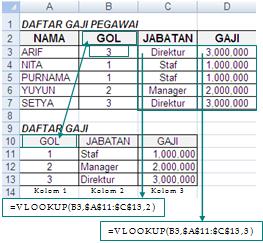
Perhatikan tabel di bawah.
Ada 2 tabel, yaitu tabel daftar gaji pegawai sebagai tabel soal/tabel induk dan tabel daftar gaji sebagai tabel data.

Jabatan dan Gaji pada tabel soal daftar gaji pegawai diperoleh dari pembacaan tabel data daftar gaji
Menentukan jabatan
  • Letakkan kursor di sel C3
  • Gunakan rumus VLookup (tabel data disusun secara tegak/vertical
  • Copy rumus sel C3 ke sel C4 sampai sel C7
Menentukan gaji
  • Letakkan kursor di sel D3
  • Gunakan rumus VLookup (tabel data disusun secara tegak/vertical) 
  • Copy rumus sel D3 ke sel D4 sampai sel D7
Hasilnya,
B3, menunjukkan sel uji.
$A$11:$C$13, menunjukkan range tabel yang diabsolute mutlak.
2 atau 3, menunjukkan kolom ke 2 atau baris ke 3 yang berisi jawaban

Untuk yang HLookup, pada prinsipnya sama, silahkan dicoba...............


Jangan lupa silahkan beri komentar .....

Artikel Terkait Lainnya :

Fungsi Lookup di Excel


membuat ranking

contoh tabel ranking.
Fungsi Rank Excel
Fungsi Rank Excel

Untuk menampilkan ranking setiap siswa kita dapat menggunakan fungsi RANK, adapun bentuk umum fungsi RANK sebagai berikut.
=RANK(number,ref,order)
  • number, adalah nilai yang akan dijadikan dasar rangking. Untuk contoh kasus diatas sel dari Nilai Rata-Rata yang menjadi dasar untuk perankingan (sel C4)
  • ref, berupa range yang diabsolutkan dari kolom yang menjadi dasar merangking (range $C$4:$C$11)
  • Order, bersiafat opsional. Jika tidak dicantumkan maka dianggap bernilai 0. Parameter ini hanya mengijinkan nilai 0 dan 1. Jila diberi nilai 0, maka rangking dalam bentuk descending yaitu nilai tertinggi menjadi rangking 1.  Jila diberi nilai 1, maka rangking dalam bentuk ascending yaitu nilai terendah menjadi rangking 1. untuk kasus ini parameter order dapat diabaikan atau diberi 0.
Sehinnga rumus untuk rangking dapat ditulis sebagai berikut:
=RANK(C4,$C$4:$C$11,0)
atau
=RANK(C4,$C$4:$C$11)

Selasa, 13 November 2012

tugas blog evi


RANGKUMAN
TUGAS SISTEM MANAJEMENT BASIS DATA
Diajukkan untuk memenuhi mata pelajaran Sistem Manajement Basis Data
Tahun Pelajaran 2012/2013
Guru Pembimbing          :  Tri Astuti, S.kom


   Disusun Oleh    :
Evi Mulyani
12.12.0100
SI 12 B
Blogger       : Rhevhy.blogspot.com


STIMIK AMIKOM PURWOKERTO
Jl. Let. Pol. Soemarto, Watumas, Purwokerto